R36S 上手入门
刚收到 R36S?按照这些关键的第一步,安全又快速地让设备跑起来。
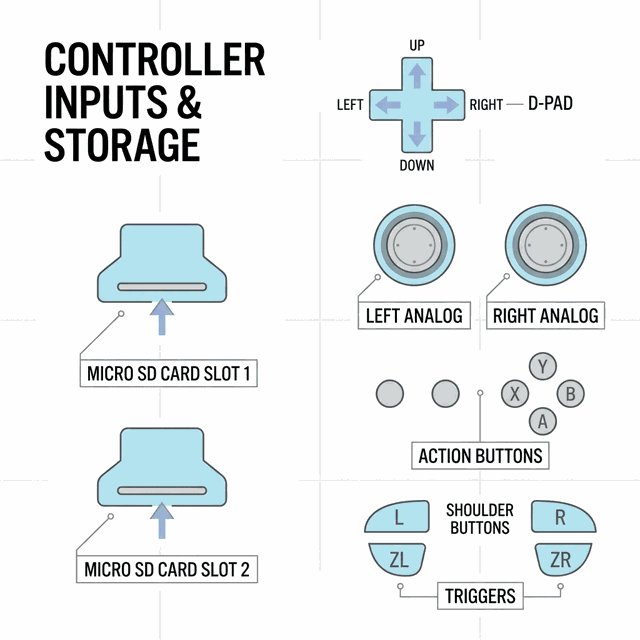
重要提醒:立即更换原装 SD 卡!
为什么重要:随附的 SD 卡可靠性出了名的差,迟早会坏,导致:
- 游戏过程中死机卡顿
- 数据损坏——丢失存档文件和游戏库
- 开机失败——设备无法启动
- 性能变差——加载缓慢、画面卡顿
该怎么做:
- 在大量游玩之前,先购买一张质量可靠的替换 SD 卡(推荐 SanDisk 或 Samsung)
- 用 16–32GB 的卡装系统(TF1 卡槽)
- 把 ArkOS 或 Rocknix 固件刷入新卡(见固件指南)
- 也可以再买一张卡(64–512GB)用于存放游戏(TF2 卡槽)
推荐 SD 卡:查看我们的 SD 卡推荐
丢掉随机器附带的无牌杂牌卡!
快速上手清单
按顺序完成以下步骤,设置过程最为顺畅:
- ✅ 给设备充电(5V/2A 充电器约 2-3 小时,5V/1A 则接近 4 小时)
- ⚠️ 下单购买替换 SD 卡(别等原装卡坏了才行动!)
- ✅ 首次开机(要有耐心,需要 5-10 分钟)
- ✅ 学习基本操作(快捷键与导航)
- ✅ 用自带游戏测试(确认一切正常)
- ⚠️ 新卡到手后刷入自定义固件
- ✅ 添加自己的游戏,开始畅玩!
第 1 步:首次开机(要有耐心!)
开机之前
- 给电池充电:通过 USB-C 插入充电,5V/2A 充电器约需 2-3 小时,5V/1A 则接近 4 小时(LED 指示灯应显示充电状态)
- 检查 SD 卡:确认系统卡已正确插入 TF1-OS 卡槽(机身右侧、音量键旁边)
开机
- 长按电源键 3-5 秒
- 首次开机请等待 5-10 分钟!系统正在:
- 展开文件系统
- 配置初始设置
- 索引游戏文件
- 你会看到加载画面或 Logo——此期间切勿关机!
- 最终会进入主菜单(视出厂固件而定,为 EmulationStation 或 RetroArch)
第 2 步:学习基本操作
常用快捷键
组合键中的修饰键取决于你的固件:ROCKNIX 使用 SELECT,ArkOS 各版本使用 FN。下表每一列均取自对应固件自己的文档。按键映射指南包含完整列表,并解释了为什么机身上印刷的字母并不适合用来指代按键。
| 功能 | ROCKNIX | ArkOS(FN 固件) |
|---|---|---|
| RetroArch 菜单(游戏内) | SELECT + Y(NORTH) | FN + X |
| 退出游戏(返回菜单) | SELECT + START,连按两次 | FN + Start |
| 保存即时存档(快速保存) | SELECT + R1 | FN + R1 |
| 读取即时存档(快速读取) | SELECT + L1 | FN + L1 |
| 快进 | SELECT + R2 | 单独按住 FN |
| 重置游戏 | SELECT + A(SOUTH) | FN + B |
| 截图 | SELECT + B(EAST) | 未记录 |
| 显示帧率(FPS) | SELECT + X(WEST) | 未记录 |
| 亮度调节 | SELECT + Vol + / Vol − | FN + 音量上/下,或 FN + 十字键 上/下 |
| 音量调节 | 使用实体音量键——两种固件都没有对应的快捷键 | |
退出游戏和打开菜单不是一回事。在两种固件中,修饰键 + START 都会直接退出游戏,未保存的进度会一并丢失。打开菜单则是修饰键 + 面部按键。另外,如果你的 R36S 上按 FN 毫无反应,这在原装机器上是正常的——必须先替换设备树文件,这个键才会生效。
主菜单操作
- 十字键 / 左摇杆:在菜单和平台列表中移动
- A 键:选择 / 确认
- B 键:返回 / 取消
- START:打开主菜单选项(刮削、设置、退出)
- SELECT:查看游戏选项(收藏夹、编辑元数据)
第 3 步:如何添加自己的游戏
测试完出厂固件后,你就会想添加自己的游戏 ROM 了。基本流程如下:
方法一:直接读取 SD 卡(推荐)
- 将 R36S 完全关机
- 取出 SD 卡——左侧的 TF2-GAME 卡槽用于游戏
- 用读卡器把 SD 卡插入电脑
- 进入 SD 卡上的
roms文件夹 - 找到对应平台的文件夹(例如 Game Boy 用
roms/gb,PlayStation 用roms/psx) - 把 ROM 文件复制到对应文件夹
- 从电脑安全弹出 SD 卡
- 插回 R36S 并开机——经过短暂扫描后游戏就会出现
方法二:网络传输(使用 ArkOS/Rocknix 时)
- 在 R36S 上启用 Wi-Fi(如果你的机型支持)
- 记下网络设置中显示的 IP 地址
- 在电脑上使用 FTP/SFTP 客户端(FileZilla、WinSCP)
- 连接 R36S,把 ROM 传输到对应文件夹
ROM 文件整理
重要:ROM 必须放入正确的平台文件夹:
roms/nes- Nintendo Entertainment System(.nes)roms/snes- Super Nintendo(.smc、.sfc)roms/gb- Game Boy(.gb)roms/gba- Game Boy Advance(.gba)roms/psx- PlayStation 1(.cue/.bin、.pbp、.chd)roms/n64- Nintendo 64(.z64、.n64)
支持的平台和文件格式完整列表,请查看性能指南。
第 4 步:保存与读取游戏
两种存档方式
1. 游戏内存档(原生)
和原版主机完全一样——在游戏菜单内存档。这类存档保存在游戏的存档文件里。
- 例子:Pokemon——使用游戏内的 Save 功能
- 位置:存放在
saves/文件夹(通常会自动同步)
2. 即时存档(随时随刻保存)
RetroArch 的功能,可以在任意时刻保存精确的游戏状态——哪怕正处于关卡中间!
- 快速保存:SELECT + R1(保存到槽位 0)
- 快速读取:SELECT + L1(从槽位 0 读取)
- 使用多个槽位:打开 RetroArch 菜单(ROCKNIX 为 SELECT + Y(NORTH),ArkOS 为 FN + X)→ Save State / Load State
即时存档注意事项
不要只依赖即时存档!如果更换模拟器核心或更新固件,即时存档可能会失效。长期进度请务必使用游戏内存档。
接下来做什么?
你已经可以开玩了!
你已经掌握了在 R36S 上开始游戏的基本知识。接下来可以探索这些内容:
完整设置教程
从开箱、详细设置到进阶技巧的完整分步指南。
阅读完整教程 →安装自定义固件
用 ArkOS 或 Rocknix 替换出厂固件,获得更好的性能和更多功能。
固件指南 →平台性能
哪些平台表现最好?游戏兼容性列表与优化技巧。
性能指南 →推荐配件
适合 R36S 的最佳 SD 卡、钢化膜、保护壳和升级配件。
配件指南 →故障排除
黑屏?音频爆音?性能问题?在这里找到解决方案。
故障排除指南 →新手常见问题
问:电池能用多久?
答:一般为 4-7 小时,取决于你玩的是什么平台。PS1 和 Dreamcast 比 NES 或 Game Boy 耗电更快。调低屏幕亮度可以延长续航(ROCKNIX 为 SELECT + Vol −,ArkOS 为 FN + Vol Down)。
问:可以连接电视或显示器吗?
答:不可以,R36S 没有 HDMI 输出。它专为便携游玩设计。
问:支持哪些文件格式?
答:因平台而异。常见格式:.nes、.smc/.sfc、.gb、.gba、.z64、.cue/.bin(PS1)、.chd(PS1 压缩格式)。完整列表请查看性能指南。
问:如何退出游戏?
答:连按两次 SELECT + START。这是最需要记住的快捷键!
问:可以玩多人游戏吗?
答:R36S 只有一套操作按键,无法进行真正的多人游戏。不过可以和朋友轮流玩回合制游戏(传递设备)。
问:哪里能合法获取 ROM?
答:我们无法提供 ROM 文件。合法的做法是只使用你拥有实体的游戏的 ROM。网上也有许多免费的开源游戏(homebrew)可供下载。
记住:一定要换掉那张 SD 卡!
如果这篇指南你只能记住一件事,那就是:原装 SD 卡迟早会坏。不要等你已经投入几个小时的游戏进度之后才后悔。现在就下单一张质量可靠的替换卡,并刷入自定义固件,获得最佳体验。